
Как пользоваться Ultrasound Club
Найдите свой вопрос и следуйте короткой инструкции.
41 инструкций · обновлено редакциейСообщить об ошибке или задать вопрос
Что-то не работает? Напишите нам — поможем разобраться.
ПрактикаКак пройти тест к лекции и продолжить незавершённую попытку
Тесты предназначены для самопроверки. Они есть у тех лекций, к которым опубликованы вопросы.
- Войдите в аккаунт. Откройте «Практика → Тесты» или блок «Проверьте себя» на странице лекции.
- Для тестов к лекциям нужен USC+ или действующий отдельный доступ к соответствующей лекции. Для отдельных бесплатных тестов подписка не требуется; условия показаны на странице.
- Выбирайте один или несколько ответов — подсказка есть у каждого вопроса. Используйте «Перейти к вопросу» и «К первому пропущенному» для навигации.
- Ответы сохраняются автоматически. Перед выходом нажмите «Сохранить и продолжить позже» и дождитесь сообщения «Ответы сохранены в аккаунте». Продолжить можно с другого устройства под тем же аккаунтом.
- Ответьте на все вопросы и нажмите «Проверить ответы». Раскройте вопросы в результате, чтобы увидеть правильные ответы и опубликованные пояснения.
- Предыдущие попытки доступны в «Предыдущих результатах». Для повторной самопроверки нажмите «Пройти ещё раз».
Что важно знать
Результат сохраняется в аккаунте. Самопроверка не заменяет аттестацию ДПО. После окончания доступа прошлые результаты сохраняются, но новая попытка может потребовать продления. Если показана ошибка сохранения, не закрывайте страницу до успешного повторного сохранения.
Обновлено · 18 октября 2026Начало работыКак удалить аккаунт и отменить удаление
Удаление начинается с подтверждения владельца. До окончательного удаления действует срок восстановления — 14 дней.
- Войдите в личный кабинет и откройте настройки профиля. Найдите блок удаления аккаунта и прочитайте условия.
- Выберите подтверждение по привязанному email или телефону. Введите код из письма либо подтвердите звонок по инструкции на странице.
- При необходимости отметьте запрос на снятие своих авторских публикаций: он передаётся сотрудникам отдельно. Подтвердите условия и удаление.
- Сайт отключает автопродление перед принятием запроса. Если отключить его не удалось, удаление не завершается — обратитесь в поддержку. После принятия запроса вы выйдете из аккаунта.
- Чтобы отменить удаление в течение 14 дней, откройте на странице входа «Восстановить аккаунт после запроса удаления» или страницу восстановления. Подтвердите прежний email или телефон.
- После восстановления автопродление остаётся отключённым. По истечении срока восстановить аккаунт нельзя; для возвращения потребуется новая регистрация.
Что важно знать
После окончательного удаления личный профиль и личные учебные данные удаляются или обезличиваются. Опубликованные материалы и общие обсуждения автоматически целиком не удаляются; запрос на снятие публикаций рассматривается отдельно. Платёжные и учебные документы хранятся отдельно от публичного аккаунта. Удаление не оформляет возврат оплаты — по нему обратитесь в поддержку.
Обновлено · 18 октября 2026Обучение и оплатаКак оплачивать USC+ и ДПО и отключать автопродление
Новые покупки оформляются через Prodamus на ООО «Ультрасаунд Клаб». Перед оплатой проверьте сумму, срок и выбранный способ продления.
- На странице USC+ выберите срок доступа. По умолчанию предлагается автопродление; для покупки на один срок выберите разовую оплату.
- Разовая покупка USC+ и оплата ДПО открывают виджет Prodamus прямо на сайте. Подписка USC+ с автопродлением открывает отдельную платёжную страницу Prodamus.
- Для автопродления подтвердите согласие на периодические списания. Доступные способы оплаты показывает Prodamus; для иностранной карты выбирайте разовую покупку и проверяйте доступность её оплаты в форме.
- После оплаты вернитесь на сайт и проверьте статус заказа и доступ в личном кабинете. Чек проверьте в почте, указанной при оплате, включая папку «Спам».
- Управляйте автопродлением в блоке подписки личного кабинета. После отключения проверьте статус: оплаченный доступ сохраняется до конца срока, последующие продления отключаются.
- Ранее оформленные подписки на странице ИП Иноземцева И.В. продолжают обслуживаться отдельно на прежних условиях. Новая платёжная страница не переносит их автоматически.
Что важно знать
Оплата ДПО разовая и сама по себе не включает подписку USC+. Если деньги списаны, а заказ не подтверждён, не оплачивайте повторно: обратитесь в поддержку, указав номер заказа, дату и сумму. Не отправляйте номер карты, CVC или коды подтверждения. Если чек не пришёл, сообщите об этом в поддержку.
Обновлено · 18 октября 2026ОбучениеКак пользоваться «Практикумом редакции»
Практикум — 30 диагностических случаев по научным публикациям с оригинальными изображениями и подробными разборами редакции.
Как попасть в раздел
На компьютере: «Практика → Практикум редакции · USC+». На телефоне: «Меню → Практика → Практикум редакции · USC+».
Что можно попробовать бесплатно
Случай «Боль в животе через три недели после операции» открыт всем без регистрации: условие, изображения и весь разбор. Для сохранения своей версии войдите в аккаунт; подписка для бесплатного случая не нужна.
В каком порядке решать задачу
- Изучите условие, вопрос и изображения. Нажмите на изображение, чтобы открыть оригинал крупнее.
- Сформулируйте предполагаемый диагноз, аргументы, альтернативы и недостающие данные.
- После входа запишите ответ в поле «Ваша версия» и нажмите «Сохранить для себя». Запись видна только вам и не отправляется на оценку.
- Нажмите «Открыть редакционный разбор». Сравните не только диагноз, но и ход рассуждения.
- Изучите ограничения и учебный вывод. Первоисточник открывайте после своей версии: название публикации может раскрыть ответ.
Из чего состоит разбор
Семь частей: пошаговое чтение изображений, сравнение диагностических версий, подтверждённые результаты публикации, типичные ошибки, ограничения наблюдения, ориентиры для собственной версии и учебный вывод. Отсутствующие результаты исследования или наблюдения не дописываются.
Доступ по подписке и личные записи
Остальные 29 случаев входят в любой действующий тариф USC+, включая сохранённые тарифы текущих подписчиков. Дополнительная оплата не нужна. Если подписка закончилась, платные случаи закрываются до продления; личные версии сохраняются. Бесплатный пример остаётся открыт.
Как пополняется раздел
План — 10 новых случаев каждый месяц, с проверкой перед публикацией.
Это экзамен или обсуждение?
Нет. Практикум предназначен для самопроверки: ваша версия личная, без оценки и публичного рейтинга. Для пользовательских случаев и обсуждений есть общий каталог. Учебные разборы не заменяют клинические рекомендации и оценку конкретного пациента.
Открыть практикум → · Новость о разделе → · Ссылка на инструкцию
Обновлено · 17 октября 2026ОбучениеКак пользоваться маршрутами и авторскими циклами
Маршруты помогают перейти от лекции к самостоятельной практике. Авторские циклы объединяют лекции одного преподавателя в рекомендованном порядке.
- Откройте «Обучение → Маршруты и циклы». Выберите направление или посмотрите маршрут месяца.
- Нажмите «Состав и учебные цели»: до добавления можно посмотреть все шаги и понять, чему посвящён маршрут.
- Войдите в аккаунт и нажмите «Добавить в план» у доступного маршрута. Вы перейдёте в личный учебный план.
- Посмотрите лекцию и отметьте этот шаг в плане. Если к лекции опубликован тест, пройдите его для самопроверки.
- Откройте задачу, сначала сохраните свою версию, затем посмотрите ответ автора. Отметьте, совпало ли ваше решение, чтобы вернуться к сложным наблюдениям.
- Продолжайте обучение из личного кабинета: в «Моём обучении» сохраняются выбранные маршруты и прогресс.
У вас есть личный план с последовательностью материалов и отметками прохождения. Порядок рекомендательный: можно возвращаться к любому шагу.
Условия доступа
Состав маршрутов открыт всем. Все маршруты доступны с USC+, а абдоминальный маршрут — бесплатно после входа. Доступ к лекциям авторских циклов определяется условиями каждой лекции. Добавление в план само по себе не открывает платные материалы.
Чем цикл отличается от маршрута?
В маршруте есть лекция, практические задачи и личная самопроверка. В авторском цикле — связанные лекции одного преподавателя. Нажмите на цикл, чтобы раскрыть последовательность, затем откройте нужную лекцию. Сам цикл не добавляется в план как маршрут.
Где мой прогресс?
Личный план находится в кабинете, в «Моём обучении». На публичной странице вы выбираете материалы, а в плане продолжаете начатое и видите свои отметки. Просмотр лекции отмечается вручную; ответы и результаты тестов остаются личными.
Что произойдёт, если убрать маршрут?
Он исчезнет из выбранного плана. Сохранённые ответы, результаты тестов и отметки по задачам не удалятся. Маршрут можно добавить снова.
Почему вместо добавления предлагается USC+?
Для этого маршрута нужна действующая подписка. Уже сохранённые результаты не пропадают после окончания доступа. Для бесплатного знакомства выберите абдоминальный маршрут.
Обновлено · 17 октября 2026Начало работыКак войти в личный кабинет
Личный кабинет объединяет обучение, сохранённое и вашу активность.
- Откройте вход и укажите телефон в международном формате.
- Запросите проверочный код.
- Получите код выбранным на странице способом, введите его в поле «Код» и нажмите «Войти».
Откроется ваш кабинет или страница, с которой вы пришли.
Если что-то не получается / что важно знать
Код действует 5 минут. Если он истёк, запросите новый. Доступные способы получения кода указаны на странице входа.
Начало работыКак изменить профиль и интересы
Личные контакты и сведения о профессиональной деятельности настраиваются отдельно.
- Откройте «Профиль и настройки». Во вкладке «Личные данные» управляйте телефонами и email для входа. Дополнительный контакт добавляйте кнопкой «Добавить телефон» или «Добавить email» и подтвердите его.
- Во вкладке «О себе» укажите специальность, город и место работы. В свободном тексте расскажите о себе — до 2 000 символов; счётчик показывает длину текста.
- Настройте показ сведений другим участникам с помощью флажков видимости.
- Нажмите «Сохранить изменения», дождитесь сообщения о результате и откройте «Моя страница участника», чтобы проверить отображение.
Сведения сохраняются в аккаунте; на странице участника отображаются данные, для которых разрешён показ.
Если что-то не получается / что важно знать
Не размещайте документы, данные пациентов и личные контакты в публичном тексте о себе.
Обучение и оплатаКак оформить USC+
Тарифы и условия доступа указаны на странице подписки.
- Войдите в аккаунт и откройте USC+.
- Сравните тарифы и проверьте срок, стоимость и условия продления перед оформлением.
- Если оформление доступно, следуйте шагам оплаты.
- Проверьте результат в «Моя подписка» и «Мои заказы».
Что важно знать
Доступность оплаты зависит от подключения платёжного сервиса. Если сайт сообщает, что оплата недоступна, обратитесь в поддержку. Не считайте доступ активным до подтверждения в аккаунте и не повторяйте списание при непонятном статусе.
Обновлено · 11 октября 2026Обучение и оплатаКак применить бонус USC+ к ДПО
Доступность бонуса проверяется при оформлении программы.
- Посмотрите купон в разделе «Моя подписка».
- Выберите программу ДПО и тариф.
- Введите купон и проверьте скидку до подтверждения оплаты.
Купон применяется к заказу на условиях, указанных при оформлении. Проверьте итоговую сумму до оплаты.
Если что-то не получается / что важно знать
Отказ оплаты не расходует купон. Проверьте срок и условия: текущая проверка допускает программы от 10 000 ₽. Ручная выдача доступа USC+ не создаёт купон.
Обучение и оплатаКак записаться на программу ДПО
Оплата и зачисление — разные этапы.
- Выберите программу, изучите содержание, тариф и документ по завершении.
- Оформите заказ и проверьте статус оплаты.
- Откройте «Моё обучение» → кабинет приобретённого курса.
- Подготовьте документы для проверки учебным отделом.
Программа появится в обучении; кабинет покажет следующий шаг.
Если что-то не получается / что важно знать
Оплата сама по себе не подтверждает зачисление: дождитесь проверки документов и подтверждения учебного отдела.
Обучение и оплатаКакие документы нужны для зачисления на ДПО
Документы проверяет команда Ultrasound Club.
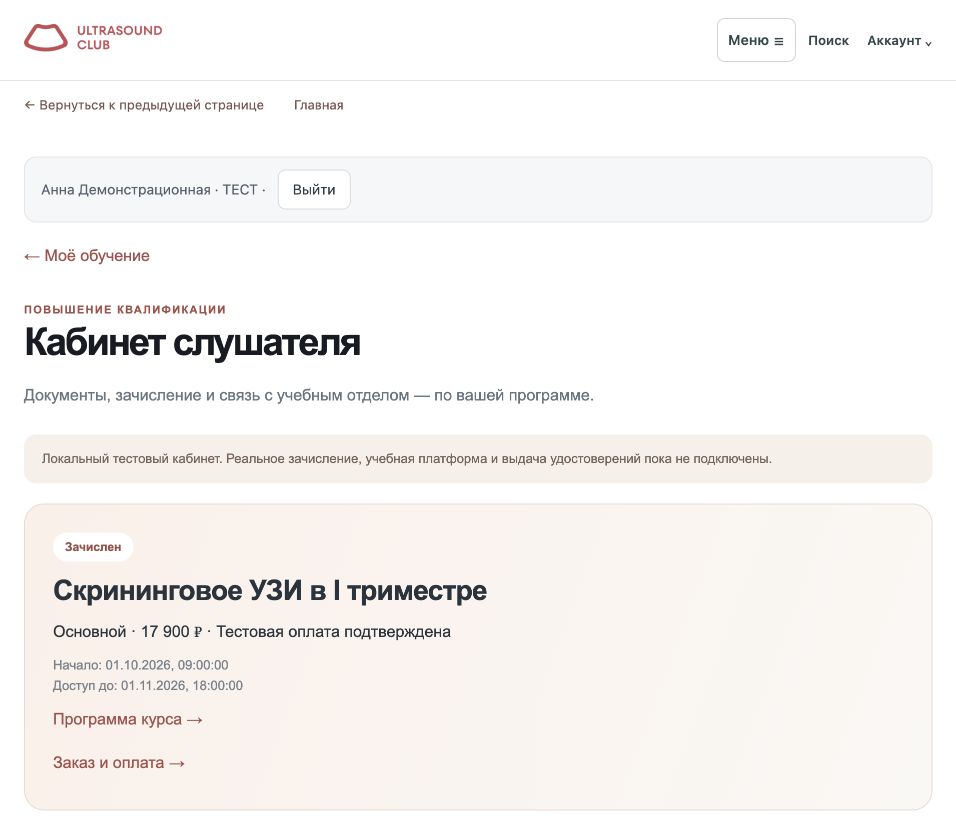
- Подготовьте первую страницу паспорта и страницу с регистрацией.
- Подготовьте диплом о высшем медицинском образовании, документы об интернатуре / ординатуре и дополнительном профессиональном образовании.
- Если менялись ФИО, приложите подтверждающий документ.
- В кабинете курса загрузите PDF, JPEG или PNG до 8 МБ. Несколько страниц объедините в PDF; PDF — без пароля, до 50 страниц.
- Нажмите «Отправить документы на проверку».
Статус сменится на «Документы на проверке».
Если что-то не получается / что важно знать
Также можно отправить сканы на support@usclub.ru с фамилией и названием курса в теме. Договор и заявление учебный отдел направляет после проверки.
Обучение и оплатаКак исправить документ и подписать формы
Следующий шаг и замечания находятся в кабинете курса.
- Если нужны исправления, прочитайте комментарий рядом с конкретным файлом.
- Загрузите исправленный файл и снова отправьте комплект на проверку.
- После принятия основных документов скачайте формы договора и заявления от учебного отдела.
- Подпишите формы, загрузите сканы и отправьте их на проверку.
После проверки подписей и подтверждения оплаты учебный отдел подтверждает зачисление.
Если что-то не получается / что важно знать
Принятый документ нельзя заменить самостоятельно. Если обнаружили ошибку, напишите учебному отделу в диалоге курса.
Обучение и оплатаКак смотреть лекции и выбрать продолжение
Условия просмотра указаны на странице материала.
- Откройте лекцию и нажмите кнопку просмотра.
- Для записи USC+ без входа откроется страница авторизации с возвратом к лекции. После входа сайт проверит подписку.
- При активной подписке используйте кнопку «Смотреть лекцию».
- Если запись состоит из нескольких частей, переключайте их в блоке цикла или частях видео.
- Под партнёрскими видео смотрите «Продолжить изучение в USC+»: пояснения помогают выбрать следующую лекцию.
Что важно знать
Бесплатное видео не требует USC+. Если внешний плеер не загрузился, попробуйте обновить страницу и сообщите в поддержку ссылку на материал. Не оплачивайте подписку повторно только из-за ошибки плеера.
Обновлено · 11 октября 2026ПрактикаКак получить помощь коллег в диагностике
Раздел для сложных случаев, по которым нужен взгляд коллег. Готовый диагноз или авторский разбор не требуются.
Публикация и обсуждение случаев бесплатны для всех зарегистрированных пользователей. Подписка USC+ не нужна.
- Откройте «Практика → Помощь в диагностике» и нажмите «Обсудить свой случай». При необходимости войдите или зарегистрируйтесь.
- Выберите направление, опишите клиническую ситуацию, добавьте обезличенные изображения или видео и сформулируйте конкретный вопрос.
- Отправьте материал на проверку редакции. После одобрения он появится в разделе.
- Отвечайте коллегам и дополняйте случай новыми данными. Завершить обсуждение можно и без установленного диагноза.
Что важно знать
Не публикуйте данные, позволяющие узнать пациента. Версии участников не являются подтверждённым диагнозом. Если результат подтверждён, укажите, какими данными.
«Помощь в диагностике» предназначена для бесплатного обсуждения вопросов коллег. Для обучения с готовыми пошаговыми разборами есть отдельный Практикум редакции · USC+: 30 случаев, один из которых открыт бесплатно.
Обновлено · 18 октября 2026ПрактикаКак участвовать в диагностической задаче
В задаче есть правильный ответ и разбор; случай для обсуждения предназначен для обмена мнениями.
- Выберите задачу в каталоге и прочитайте условие.
- До указанного срока отправьте решение через «Мой ответ». Обсуждение под задачей — отдельный способ общения.
- Следите за сроком раскрытия ответа и комментариями автора.
- После раскрытия изучите разбор и рекомендации.
Ответ и результат проверки можно отслеживать в «Моих решениях».
Если что-то не получается / что важно знать
Доступность формы зависит от срока и состояния задачи. Баллы назначаются по правилам задачи после проверки, не за любой комментарий.
СообществоКак обсудить материал с коллегами
Темы форума связаны с новостями, событиями, лекциями и аппаратами.
- Войдите и откройте форум. Нажмите «Задать вопрос коллегам», заполните заголовок, направление и вопрос.
- Опубликуйте тему. Она сохранится в аккаунте и будет доступна другим участникам.
- В теме отправьте ответ. Можно процитировать коллегу или добавить тему в список «Слежу».
- Автор пользовательской темы может выбрать один ответ, который помог: его автор получит 10 баллов.
- На тему или ответ можно пожаловаться, указав причину.
Темы, ответы и подписки сохраняются на сервере и доступны после повторного входа.
Если что-то не получается / что важно знать
Черновик набираемого вопроса хранится на этом устройстве до отправки. Email-уведомления пока не отправляются. Не публикуйте данные пациентов.
СообществоКак написать запись в своём блоге
Блог — место для наблюдений, мыслей и профессиональных рассуждений. Предварительной проверки редакцией нет.
- Войдите в аккаунт, откройте «Мой блог» и нажмите «Новая запись».
- Заполните заголовок, направление, формат и текст. Нажмите «Сохранить черновик».
- Проверьте предпросмотр и нажмите «Опубликовать». Запись появится в сообществе и публичном профиле.
- Чтобы изменить публикацию, откройте её в редакторе, сохраните и опубликуйте изменения.
- «Снять с публикации» возвращает запись в черновики.
Черновики хранятся на сервере в вашем аккаунте; опубликованные записи доступны читателям сайта.
Если что-то не получается / что важно знать
СообществоКак пользоваться личными сообщениями
Личные сообщения отделены от открытых обсуждений.
- Войдите и откройте «Сообщения» в кабинете.
- Нажмите «Написать коллеге» и найдите участника по имени или фамилии.
- Выберите собеседника, напишите сообщение и нажмите «Отправить».
- Новые сообщения обновляются автоматически, пока страница открыта; также можно нажать «Обновить».
- При необходимости заблокируйте собеседника в открытом диалоге.
Сообщение сохраняется на сервере. Переписку видят только её участники; отправитель видит отметку прочтения.
Если что-то не получается / что важно знать
Получатель должен иметь аккаунт на этом сайте. Email и push-уведомления не подключены. В заблокированном диалоге отправка недоступна.
СохранённоеЧем отличаются «Мои аппараты» и «Слежу за моделью»
Работа на аппарате и интерес к его новостям — разные вещи.
- В карточке аппарата нажмите «Работаю на этом аппарате», если используете его в практике.
- Используйте «Следить», если хотите сохранять интерес к модели.
- В кабинете откройте «Моё оборудование»: аппараты, отслеживаемые модели и ваш опыт разделены.
В кабинете можно посмотреть подборку по связанным моделям.
Если что-то не получается / что важно знать
Подписка на модель не означает покупку аппарата. Реальные уведомления о новых публикациях пока не отправляются.
СохранённоеКак сохранить событие и зарегистрироваться
Сохранение события не является регистрацией на него.
- В каталоге событий нажмите «В мои события».
- Откройте «Мои события» из кабинета. Сохранённые события доступны также на его главном экране.
- Переключайтесь между предстоящими и прошедшими событиями, проверяйте даты, место и формат.
- Для участия отдельно зарегистрируйтесь на сайте организатора.
Событие попадёт в сохранённые; прошедшие мероприятия доступны отдельно.
Если что-то не получается / что важно знать
Записи и материалы показываются только при наличии ссылок. При переносе уточняйте актуальные условия у организатора.
ПрактикаКак пользоваться подсказками терминов
Глоссарий помогает разбираться в профессиональных понятиях прямо во время чтения.
- Нажмите на выделенный термин в статье.
- Откройте его определение и объяснение практического значения.
- После мнения редакции найдите блок «Термины этой статьи».
- В глоссарии можно предложить недостающий термин.
Вы сможете прочитать пояснение и вернуться к материалу.
Если что-то не получается / что важно знать
Подчёркиваются не все слова: автоматический подбор ограничивает число выделенных терминов. Предложение термина не означает его немедленную публикацию.
СообществоГде посмотреть вклад и достижения
Рейтинг показывает вклад в сообщество, а не медицинскую квалификацию.
- Откройте «Мой вклад»: здесь показаны общий счёт и история начислений со ссылками на действия.
- За правильное решение задачи начисляется 10 баллов, за частично правильное — 5 после подведения итогов.
- Одобренный отзыв об аппарате приносит 20 баллов, опубликованный случай — 50, ответ, выбранный автором темы, — 10.
- В общем рейтинге выберите месяц или всё время и тип вклада. При равном числе баллов место одинаковое.
Вы увидите подтверждённые начисления и своё участие в сообществе.
Если что-то не получается / что важно знать
Покупки и обычные реакции не дают баллов. Скрытые за нарушения материалы исключаются из счёта. Архивный рейтинг учитывается отдельно.
Начало работыКак найти материал, участника или аппарат
Общий поиск объединяет публичные материалы и людей на сайте.
- Откройте «Поиск» в верхнем меню и введите тему, название модели, фамилию или имя.
- Выберите категорию результата: например, «Участники», «Преподаватели», «Лекции» или «Аппараты».
- При поиске материалов партнёров уточните компанию доступным фильтром.
- Откройте подходящий результат.
Что важно знать
Если совпадений нет, попробуйте фамилию без имени или короткое ключевое слово. Поиск не предоставляет доступ к закрытым материалам.
Обновлено · 11 октября 2026Начало работыКак читать новости и подборки
Новости доступны в общей ленте и тематических подборках.
- Выберите подборку; сначала показаны три, остальные открываются через «Показать еще подборки».
- Переключайтесь между «Актуальное» и «Архив».
- Используйте поиск и фильтры темы, источника и года.
- В новости изучите связанные аппараты, материалы и обсуждения.
Подборка помогает читать новости по интересующей теме; архив хранит более ранние материалы.
Если что-то не получается / что важно знать
Блок «В фокусе» может меняться автоматически по редакционной очереди. Архивная новость остаётся опубликованной.
СохранённоеКак оценить аппарат и поделиться опытом
Оценка, отзыв и отметка о работе на аппарате — независимые действия.
- Откройте точную модель в каталоге.
- Перейдите к отзывам / оценкам и форме своего опыта.
- Укажите оценку по десятибалльной шкале и, по желанию, опишите опыт, достоинства и ограничения.
- Уточните версию аппарата в тексте, если это важно для отзыва. Проверьте сохранение.
Свой опыт можно посмотреть в «Моём оборудовании».
Если что-то не получается / что важно знать
Не переносите опыт одной модели на другую. Проверьте сообщение формы о результате сохранения отзыва.
СохранённоеКак вернуться к сохранённым материалам
Сохранённые материалы и подписки привязаны к вашему аккаунту.
- Войдите в аккаунт и сохраните интересующий материал.
- В разделе «Сохранённое» выберите «Лекции», «Блоги», «Случаи и задачи», «Аппараты» или «Преподаватели и авторы».
- Во вкладке «Преподаватели и авторы» можно найти преподавателя или воспользоваться поиском участников и подписаться на автора.
- В разделе аппаратов нажмите «Найти аппараты», чтобы перейти в каталог.
- Удаляйте сохранение кнопкой «Убрать», подписку — кнопкой «Отписаться».
Ваши подборки доступны после входа с другого устройства. Исходные записи браузера при переносе не удаляются.
Если что-то не получается / что важно знать
Сохранение не открывает платный доступ и не регистрирует на событие. Email и push-уведомления по подпискам пока не отправляются. Недоступные материалы не переносятся.
Начало работыЧто видят другие пользователи в профиле врача
Публичный профиль и личный кабинет имеют разные назначения.
- Откройте страницу участника по имени автора или ссылке «Моя страница участника» во вкладке «О себе».
- Специальность, город, место работы и текст о себе показываются в соответствии с настройками видимости владельца.
- Для изменения своих сведений вернитесь в «Профиль и настройки», измените поля и сохраните.
Коллеги могут познакомиться с открытыми сведениями участника.
Если что-то не получается / что важно знать
Контакты для входа не становятся публичными из-за включения показа профессиональных данных.
Обучение и оплатаЧто делать, если оплата или доступ не подтвердились
Сначала проверьте состояние заказа в кабинете.
- Откройте «Мои заказы» и найдите нужную покупку.
- Если оплата отклонена, откройте заказ и повторите доступную попытку.
- Если оплата успешна, проверьте «Моя подписка» или приобретённую программу в обучении.
- При несоответствии сообщите учебному отделу номер заказа, страницу и текст ошибки.
Можно отличить незавершённую оплату от проблемы с доступом.
Если что-то не получается / что важно знать
В текущем контуре деньги не списываются. Не оформляйте второй заказ только потому, что видео не работает: проблема может быть в плеере.
Начало работыЧто делать, если не удаётся войти
Для участия в сообществе используйте вход в пользовательский аккаунт.
- Проверьте телефон и используйте последний запрошенный код.
- Если код истёк, запросите новый. Между запросами нужно подождать минуту.
- При сообщении об ограничении аккаунта обратитесь в поддержку.
- Обычный аккаунт участника не предоставляет доступ к редакторским инструментам.
Корректный вход восстановит доступ к вашему аккаунту.
Если что-то не получается / что важно знать
После нескольких неверных попыток код перестаёт действовать. Никому не отправляйте проверочный код или ключ администратора.
СообществоКак получать и читать уведомления
Колокольчик и раздел «Уведомления» собирают обновления вашего аккаунта.
- Войдите и нажмите колокольчик в верхнем меню или «Уведомления» в кабинете.
- Выберите «Все» или «Непрочитанные». Счётчик показывает число непрочитанных уведомлений.
- Нажмите «Открыть», чтобы перейти к ответу или материалу и отметить уведомление прочитанным.
- Можно нажать «Прочитано» у отдельной карточки или «Прочитать все».
- Во вкладке «Уведомления» профиля выберите нужные типы событий и нажмите «Сохранить настройки уведомлений».
- Управляйте подписками в «Сохранённое» → «Преподаватели и авторы».
Отметки прочтения сохраняются в аккаунте. Приходят ответы в ваших темах и темах, за которыми вы следите, новые материалы по подпискам, изменения баллов и решения редакции.
Если что-то не получается / что важно знать
Настройки действуют для будущих событий; прежние уведомления сохраняются. Email и push-уведомления о событиях пока не подключены. Это не относится к письмам с кодом входа.
Обучение и оплатаКак выбрать материал в видеобиблиотеке
В каталоге собраны лекции, мастер-классы и материалы компаний.
- Выберите «Все материалы», «Бесплатно», «USC+» или «Материалы партнёров».
- В партнёрских материалах можно дополнительно выбрать компанию.
- Уточните направление, автора и формат, введите тему в поиск. Фильтры работают вместе.
- Откройте материал. Для нового поиска снимите метки или сбросьте фильтры.
Что важно знать
Все материалы партнёров бесплатны. Рекомендации USC+ под ними ведут к отдельным материалам из подписки. Доступ к записи и доступ к обсуждению могут различаться.
Обновлено · 11 октября 2026ПрактикаКак отправить случай с телефона через Telegram или MAX
Боты Telegram и MAX собирают описание, изображения и видео в черновик вашего случая.
- На сайте войдите в аккаунт, откройте «Поделиться случаем» и нажмите «Отправить через Telegram» или «Отправить через MAX».
- Перейдите в выбранный бот и нажмите «Запустить» или «Начать». Ссылка связывает мессенджер с вашим аккаунтом и действует 10 минут.
- Отправьте обезличенное описание, изображения и видео. Можно несколькими сообщениями. Файлы через любой из ботов — до 20 МБ каждый; крупные видео загружайте через сайт.
- Нажмите «Проверить и отправить случай», откройте форму на сайте и при необходимости войдите в тот же аккаунт.
- Проверьте поля, выберите направление и формат, заполните вопрос. Для задачи укажите ответ и объяснение.
- Подтвердите обезличивание и нажмите «Отправить на проверку». Следите за статусом в «Моих случаях».
Материалы из мессенджера прикрепляются к черновику. Отправка редакции происходит после проверки и подтверждения на сайте.
Если что-то не получается / что важно знать
Кнопка «Новый случай» начинает новый материал; «Открыть черновик» возвращает к текущему. Команды /new и /done также работают. В Telegram при отсутствии кнопок отправьте /start. Через ботов принимаются файлы до 20 МБ; крупные видео загружайте на сайте. Автоматического обезличивания нет.
ОбучениеКак устроен личный кабинет
Личный кабинет собран вокруг семи основных разделов. Обзор показывает один следующий шаг, важные действия и фактическое состояние подписки.
- Моё обучение: учебный план и маршруты, переход к лекциям, программы ДПО с документами и перепиской, тесты и результаты, сохранённые события.
- Моя практика: личные версии и заметки, отправленные решения, материалы с отметкой «Хочу повторить». Личные записи не являются публичными публикациями.
- Сохранённое: материалы, которые вы добавили в избранное.
- Мои публикации: записи блога, случаи и задачи, черновики и замечания редакции.
- Общение: личные сообщения и обсуждения с вашим участием.
- Подписка и оплата: ваш действующий договор, управление автопродлением, история заказов и бонусы.
Профиль и настройки открываются через ваше имя в шапке. Внутри доступны личные данные, контакты для входа, оборудование, вклад в сообщество и уведомления. На телефоне остальные разделы собраны под кнопкой «Ещё» в нижнем меню.
На обзоре показывается один актуальный следующий шаг: документы ДПО, незавершённый тест, выбранный маршрут или материал из сохранённого. Пустые разделы не занимают обзор; открыть их можно через меню.
Действующая подписка и новая покупка показаны отдельно. Если у вас подключено автопродление за 899 ₽ каждые 30 дней, его условия сохраняются: заново оформлять подписку не требуется. Дополнительную покупку можно открыть внутри раздела подписки.
Открыть обзор кабинета → · Мои тесты → · Моя практика →
Прежние ссылки на страницы кабинета продолжают работать. Результаты тестов, заметки, учебный план и отправленные материалы сохраняются в аккаунте.
Обучение и оплатаКак найти материалы партнёров
Это бесплатные учебные видео медицинских компаний и экспертов.
- В видеобиблиотеке выберите «Материалы партнёров».
- Выберите компанию: ПМК, MEDEQ, MEDFORD MEDIA, MEDLIGA, SonoScape или Медиэйс / UZI.RU.
- Используйте поиск и медицинские направления для уточнения подборки.
- На странице записи отдельно указаны автор и компания. По ссылке компании можно открыть её страницу и другие видео.
Что важно знать
Материал партнёра остаётся бесплатным, даже если рядом предложены лекции USC+. На страницах моделей аппаратов также могут быть связанные партнёрские демонстрации.
Обновлено · 11 октября 2026СообществоКак обсуждать записи блога разработчика
В блоге разработчика рассказываем о возможностях USCLUB 3.0 и собираем обратную связь.
- Откройте блог разработчика.
- В карточке раскройте «Читать запись» для чтения. Для обсуждения перейдите по «Ссылка на запись» на отдельную страницу.
- Под текстом найдите «Обсуждение записи».
- Войдите в аккаунт, напишите комментарий и нажмите «Отправить комментарий». Для ответа участнику используйте «Ответить».
Что важно знать
Читать обсуждения можно всем. Для комментариев нужен вход, но подписка USC+ не нужна. Личные вопросы и сведения отправляйте через форму поддержки.
Обновлено · 11 октября 2026СообществоКак оформить текст в блоге, форуме и комментариях
Над текстовыми полями есть панель оформления.
- Выделите слова и нажмите «Жирный» или «Курсив». Также работают Ctrl+B / Ctrl+I, на Mac — ⌘B / ⌘I.
- Для ссылки выделите подпись, нажмите «Ссылка» и укажите адрес https://.
- Для списка или цитаты выделите строки и нажмите соответствующую кнопку.
- В редакторе блога используйте отдельный блок «Заголовок» для разделов статьи.
- Сохраните черновик или отправьте сообщение.
Что важно знать
В поле видны метки оформления: **жирный**, *курсив*, строки списка и цитаты. При показе записи они превращаются в оформление. Метки — часть текста; удалите их, чтобы снять выделение. Произвольный HTML не поддерживается.
Обновлено · 11 октября 2026СообществоКак предложить материал или сотрудничество
Компании, производители и преподаватели могут предложить полезные для врачей записи и темы.
- Откройте страницу сотрудничества с компаниями, страницу производителей или страницу преподавателей.
- Изучите форматы участия и заполните форму обращения: контакт, тема и предложение.
- Для видео компании укажите экспертов, содержание записи и условия её предоставления.
Что важно знать
Публикация согласовывается отдельно. Компания и автор — разные роли: сведения о партнёре размещаются рядом с материалом, а учебный материал связывается с экспертами.
Обновлено · 11 октября 2026Начало работыКак перейти от преподавателя к профилю участника
У одного человека могут быть страница преподавателя и профиль участника.
- Откройте преподавателя через каталог или страницу лекции.
- Если профиль участника связан, нажмите «Страница участника».
- Если кнопки нет, попробуйте найти человека в общем поиске в категории «Участники».
Что важно знать
Отсутствие кнопки не означает отсутствие аккаунта. Если нашли несопоставленные страницы одного человека, сообщите в поддержку — проверим связь.
Обновлено · 11 октября 2026ОбучениеКак найти видео об аппарате
Страница модели объединяет описание оборудования и связанные материалы.
- Найдите точную модель в каталоге аппаратов.
- Откройте её страницу и найдите учебные материалы, в том числе материалы партнёров.
- Перейдите к обзору или демонстрации исследования.
Что важно знать
Наполнение моделей различается: связанные видео есть не у каждого аппарата. Проверяйте точное название модели и конфигурацию; обзор не заменяет проверку оборудования под ваши задачи.
Обновлено · 11 октября 2026BabyVision AIBabyVision AI: подключение ботов, покупка генераций и обработка снимков
BabyVision создаёт художественные ИИ-визуализации объёмных 3D/4D УЗИ-снимков на память для будущих родителей. Это не диагностика и не предсказание внешности ребёнка.
С чего начать
- Войдите в свой аккаунт USCLUB и откройте кабинет BabyVision AI.
- Пополните баланс в разделе «Баланс и покупки». Подписка USC+ не включает генерации BabyVision.
- Загрузите снимок прямо в кабинете или подключите Telegram и MAX. Баланс общий для всех трёх способов обработки.
Как купить генерации
- В кабинете откройте «Баланс и покупки» и выберите пакет.
- Нажмите «Перейти к оплате». Оплата откроется в виджете Prodamus на странице кабинета.
- После подтверждения платежа генерации начислятся автоматически. Проверьте баланс и раздел «Мои покупки»; при необходимости нажмите «Обновить».
Пакеты без сгорания: 10 генераций за 1 000 ₽, 20 за 2 000 ₽ или 30 за 3 000 ₽. Пакеты на 30 дней: 30 за 3 000 ₽, 150 за 13 500 ₽, 500 за 40 000 ₽ или 1 000 за 75 000 ₽. Срок каждого пакета начинается с подтверждения оплаты. Покупки разовые, автоматического продления нет. Сначала расходуются генерации с ограниченным сроком, затем — без сгорания.
Как подключить Telegram или MAX
- В кабинете найдите «Обработка в мессенджерах» и нажмите «Подключить» рядом с нужным мессенджером.
- Перейдите по открывшейся личной ссылке и запустите бота кнопкой «Начать» / Start. Следуйте его подсказкам.
- Вернитесь в кабинет и нажмите «Обновить». Статус должен измениться на «Подключён».
Telegram: @usclub_babyvision_bot. MAX: @id7731408648_1_bot. Это отдельные боты BabyVision, не боты для загрузки клинических случаев. Можно подключить оба мессенджера к одному аккаунту.
Личная ссылка одноразовая и действует 10 минут. Не пересылайте её другим людям. Если ссылка истекла или привязка не завершилась, снова нажмите «Подключить» в кабинете. Если бот уже открыт, но не видит баланс, выполните привязку через кабинет: поиск бота по имени не связывает его с аккаунтом.
Как обработать снимок
- На сайте выберите файл; в мессенджере отправьте снимок подключённому боту. Поддерживаются JPEG, PNG, HEIC, HEIF и WebP, размер — до 10 МБ.
- Выберите «Слабая», «Средняя» или «Сильная», а также положение век: сохранить исходное или художественно закрыть.
- Подтвердите необходимые согласия и запуск обработки. Один новый вариант расходует одну генерацию.
- Дождитесь результата. В боте статус можно проверить командой /status, на сайте — в разделе «Снимки и результаты».
В мессенджер придут изображение для просмотра и отдельный PNG без сжатия. Результаты с сайта и обоих ботов также доступны в кабинете. Сохраните файлы в течение 24 часов: после окончания срока доступ закрывается, затем файлы удаляются при ближайшей очистке.
Если обработка или доставка задерживается
Не отправляйте снимок повторно, пока не проверили статус задания. При сбое доставки сервис повторяет отправку уже готового результата без повторной генерации и списания. Если платёж прошёл, а баланс не обновился, проверьте «Мои покупки» и обратитесь в поддержку, указав номер заказа. Не оплачивайте его повторно до проверки.
Как выбрать степень обработки
- Слабая: очистка изображения и мягкие поверхности без добавленной фактуры кожи.
- Средняя: более заметная художественная обработка, уточнение формы и деликатная фактура. Выбрана по умолчанию.
- Сильная: максимально чёткая и выразительная художественная визуализация с проработкой век, линии их смыкания, носа и видимых контуров губ. Допустима умеренная художественная идеализация.
Каждый режим обрабатывает исходный снимок независимо, за один проход. Цвет и освещение общие; различаются сглаживание, фактура и детализация. Результат зависит от качества исходного снимка.
Какой снимок подойдёт
Выбирайте чёткий объёмный снимок с хорошо видимым лицом, без сильного размытия и выраженных артефактов. Лучше файл с аппарата; подойдёт и резкое фото экрана без бликов и полос. Руки, пуповина и другие структуры могут ограничивать видимость лица. Перед загрузкой удалите персональные данные пациента и получите необходимое согласие.
Если глаза открыты
Обработка открытых глаз может давать неестественные детали. Если глаза выглядят открытыми или положение век неясно, предлагаем художественное закрытие век — только с вашего явного согласия. Можно выбрать другой снимок. Положение век при такой обработке меняется; это художественная интерпретация, а не восстановление медицинских данных.
Что улучшает обработка
BabyVision уменьшает визуальный шум, сглаживает неровности поверхности и делает контуры лица более чёткими и выразительными. Фактура, цвет и освещение настраиваются для художественной визуализации. Добавленные ИИ детали не являются достоверным восстановлением скрытых или неразличимых черт.
Как мы работаем над качеством
Мы сравниваем варианты обработки одного снимка, уточняем инструкции и отдельно настраиваем три режима. Особое внимание уделяем векам, линии их смыкания, контурам лица и сложным снимкам. Удачные решения закрепляем в настройках сервиса.
Если нужна помощь
Откройте форму «Сообщить об ошибке или задать вопрос» вверху этой страницы. Опишите действие и возникшую проблему. Не отправляйте пароли, платёжные коды и данные пациентов.
Обновлено · 25 октября 2026Ничего не найдено. Попробуйте другое слово или сбросьте фильтры.
Пренатальная диагностика: задачи и наблюдения
В библиотеке 388 публикаций: 23 прежних остаются бесплатными с обсуждениями, остальные 365 — для USC+. Доступ и прежние тарифы подписчиков сохраняются.
Как выбрать учебный формат
- 24 задачи с ответом. Изучите условие и изображения, сохраните свою версию и откройте сохранившийся ответ. Подробность пояснений различается; краткие ответы обозначены отдельно.
- 39 задач по наблюдениям. Вопрос сформулирован редакцией на основе исходного наблюдения. После своей версии откройте оригинальный текст и заключение автора. Это не новый пошаговый разбор редакции.
- 324 архивных упражнения без ответа. Сохранены описание и медиа, но эталонный ответ не восстановлен. Можно записать предположения и обсудить их, однако сравнить с правильным ответом здесь нельзя.
- Наблюдение №378. Автор не смог окончательно верифицировать находку. Описание читается сразу; единственный правильный нозологический ответ не предлагается.
Используйте переключатели формата, 11 тематических подборок и фильтры по органам, срокам, методу и доступу. Отметки просмотра и личные заметки сохраняются после входа. Заметки видны только вам; обсуждение доступно участникам с соответствующим доступом.
Редакционные вопросы отделены от текста автора. Авторы указаны только при наличии имени в оригинале. Медицинские данные, недостающие диагнозы и доказательства не придумываются. Сведения об исходах сохраняются с исходной степенью уверенности.
Открыть библиотеку →Каждый автоплатёж USC+ — со скидкой 10%
С автопродлением — на 10% дешевле каждый платёж, включая первый. Можно отключить в личном кабинете. Разовая оплата — по обычной цене.
| Период | Разовая оплата | Первый и каждый автоплатёж |
|---|---|---|
| 30 дней | 1 499 ₽ | 1 349 ₽ |
| 90 дней | 3 990 ₽ | 3 591 ₽ |
| 180 дней | 7 490 ₽ | 6 741 ₽ |
| 360 дней | 13 490 ₽ | 12 141 ₽ |
Скидка действует для новых подключений с автопродлением, без повторного применения к сниженной цене. Подарочный месяц не добавляется. Доступ и состав USC+ одинаковы при обоих способах оплаты.
Условия вашей действующей подписки сохраняются: сумма и период списаний указаны в личном кабинете.